

Descubre
Los documentos enseñan a tu asistente sobre tu producto. Agrega páginas web o archivos PDF, y Captain los lee, responde a partir de ellos y crea preguntas frecuentes a partir de ellos.
Plan y acceso: Startups, Business o Enterprise Precios y Planes. Los administradores agregan, actualizan y eliminan documentos. Cada plan de pago incluye hasta 2,000 documentos. El límite es compartido por todos los asistentes en la cuenta, y cada PDF o página web rastreada cuenta como un documento.
Configura y prueba
Antes de empezar
-
Un asistente. Consulta Configura un asistente Captain y conecta tus bandejas de entrada.
-
Las páginas web deben ser públicas. Captain no puede leer páginas detrás de un inicio de sesión.
-
Los archivos PDF deben tener un tamaño de 10MB o menos y contener texto real (las imágenes escaneadas pueden no ser legibles).
-
Si tu sitio web bloquea rastreadores en robots.txt, primero permite a Chatwoot (ver abajo).
Agrega un sitio web o PDF
-
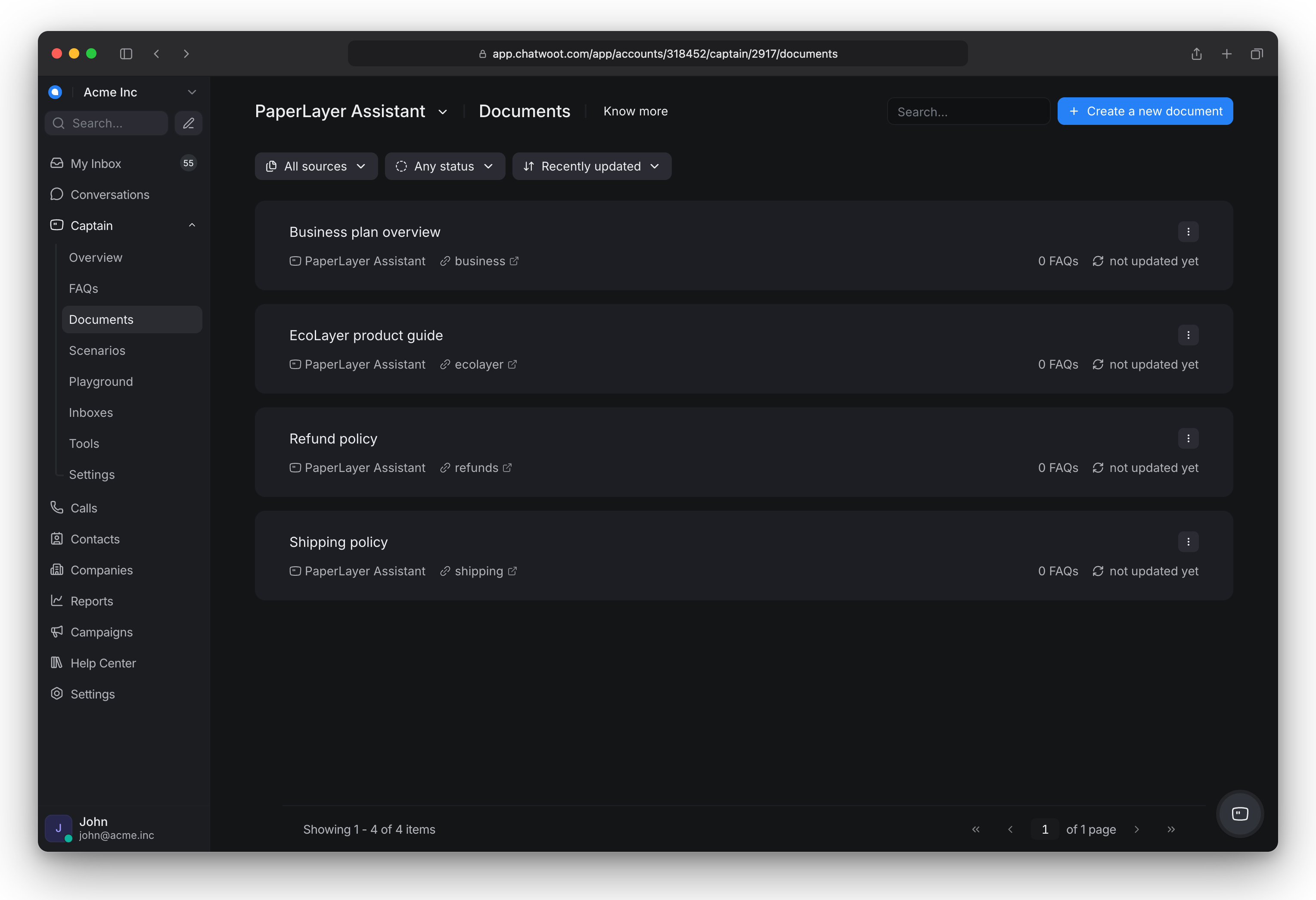
Ve a Captain > Documentos.
-
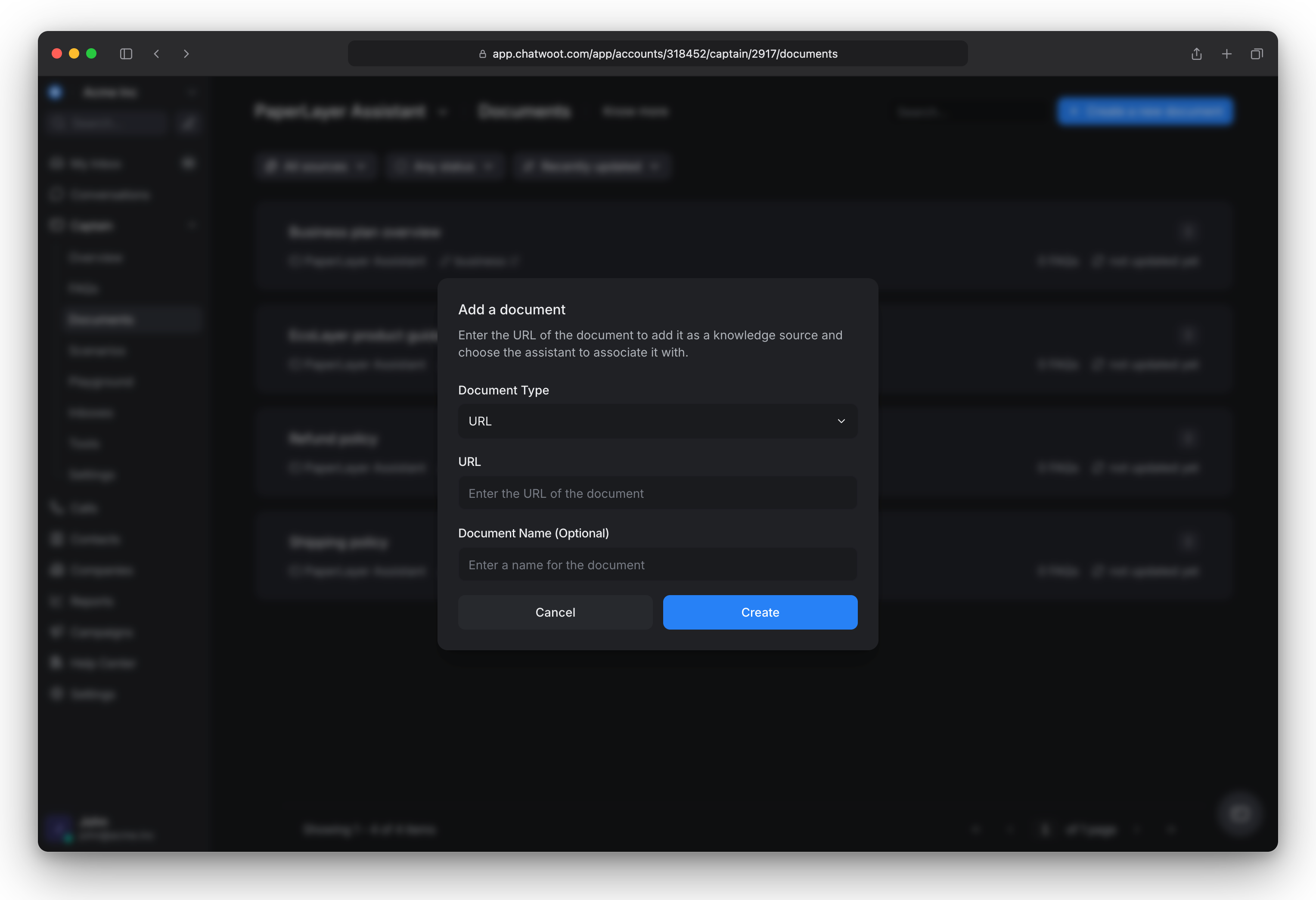
Haz clic en Crear nuevo documento.
-
Elige el Tipo de documento:
-
URL: introduce la dirección de la página. Captain lee esa página y las páginas enlazadas bajo la misma ruta. Por ejemplo,
https://example.com/helpcubre toda página que comience con esa dirección.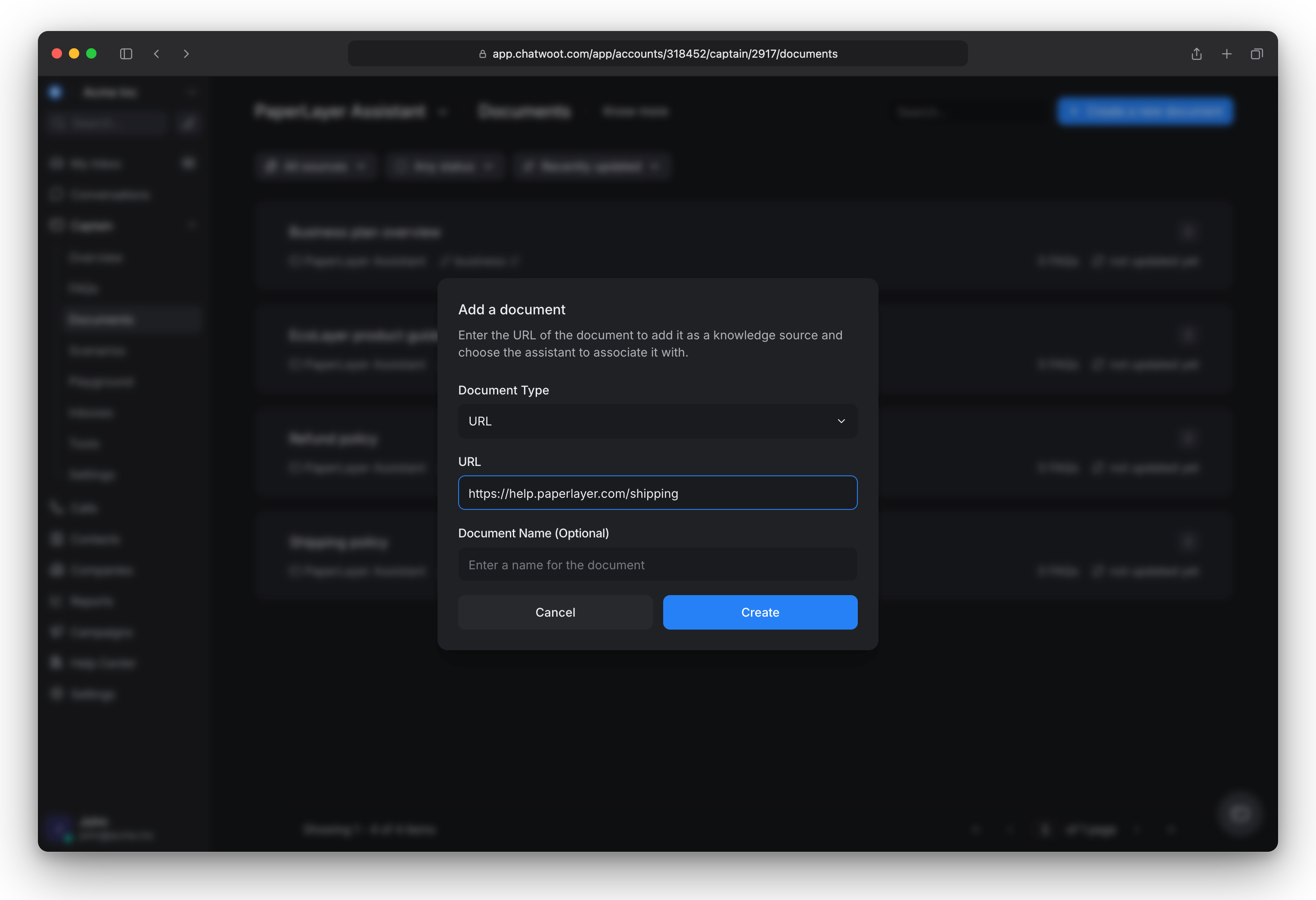
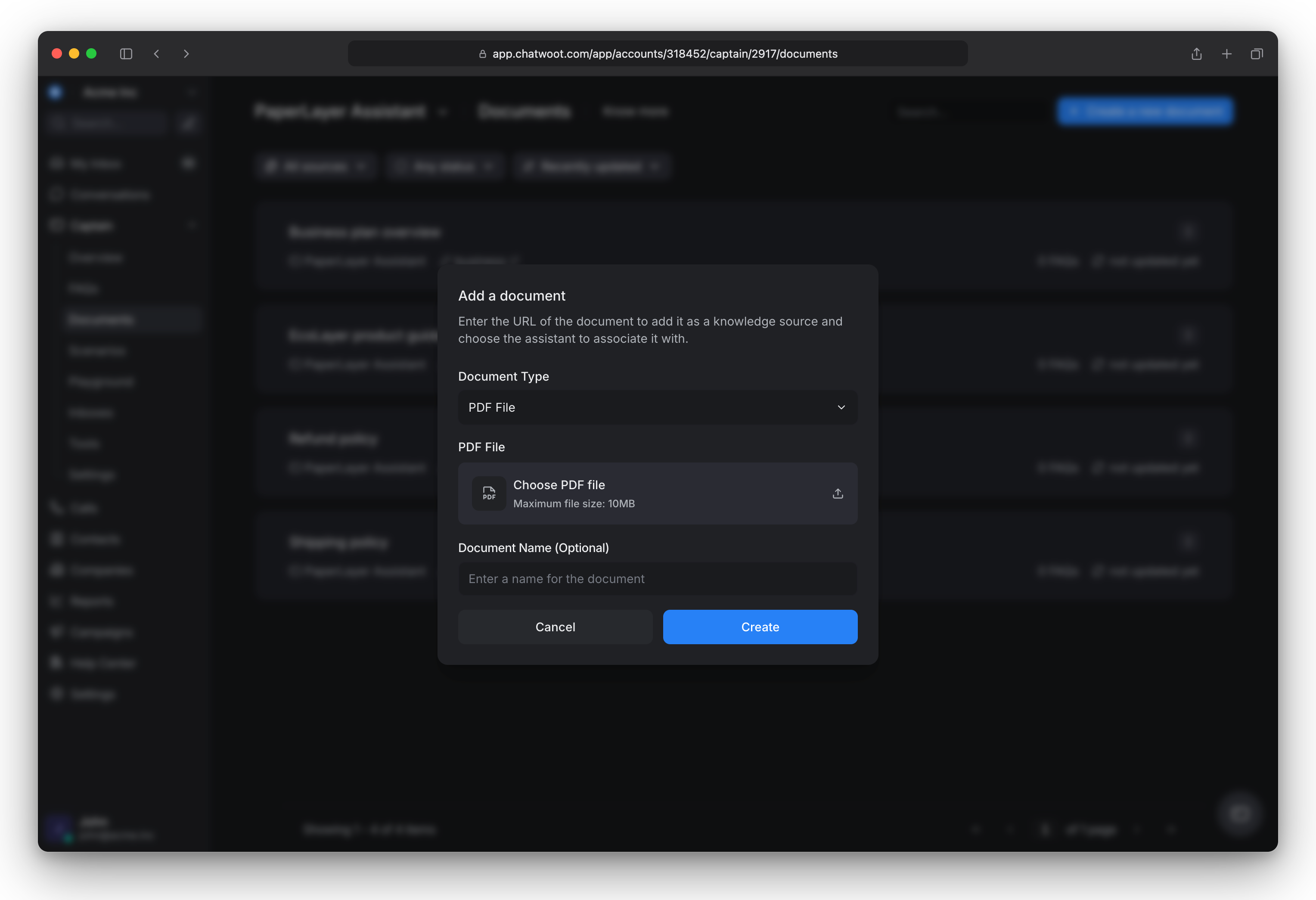
- Archivo PDF: haz clic en Elegir archivo PDF y selecciona el archivo.
-
-
Opcional: agrega un Nombre del documento (opcional).
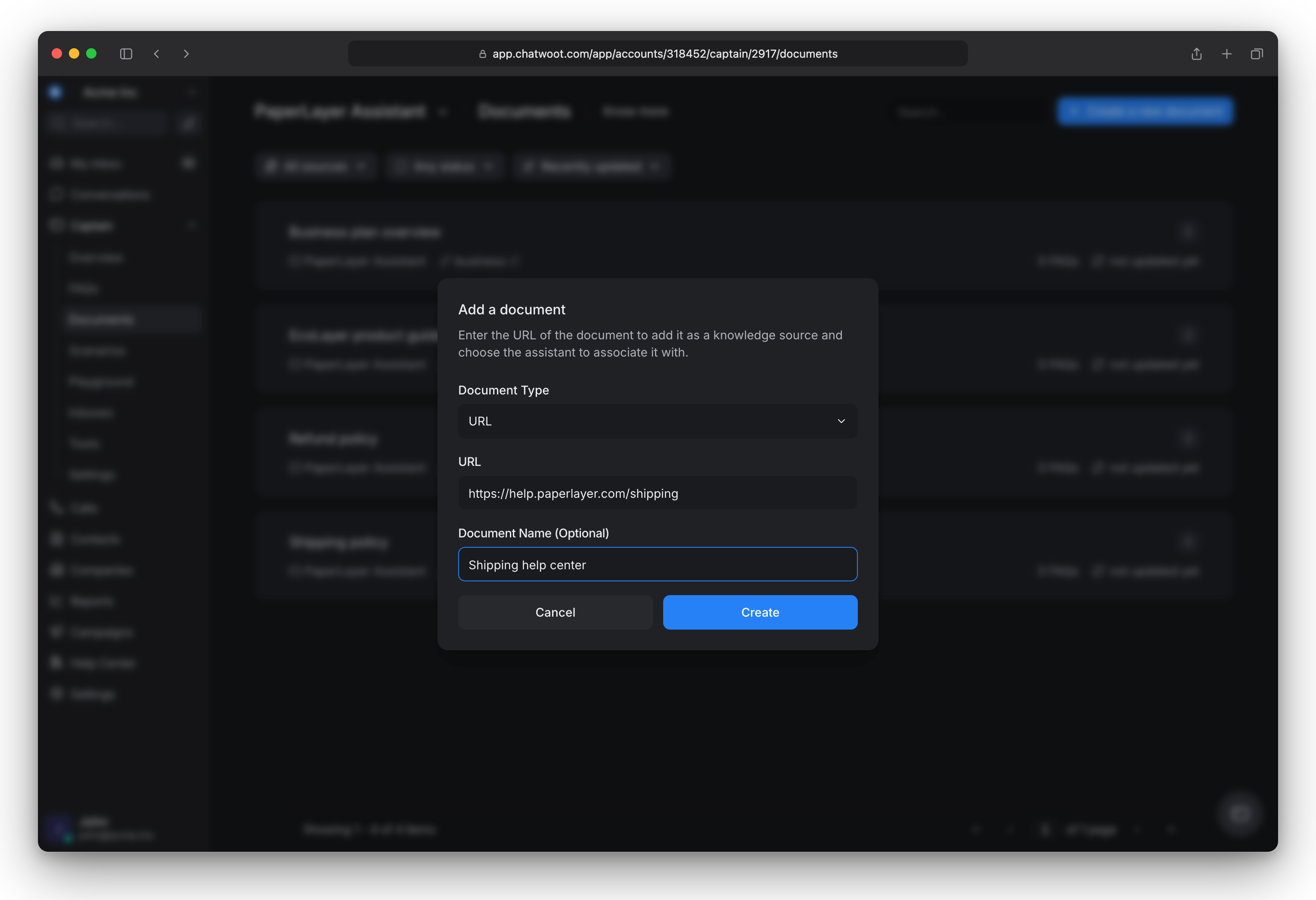
-
Elige el asistente y haz clic en Crear.
Captain lee e indexa el contenido. Las páginas que encuentra al rastrear se agregan como documentos separados.
Permite que Chatwoot rastree tu sitio
Chatwoot usa Firecrawl para leer sitios web, y sigue tu robots.txt. Si algunas páginas están bloqueadas, agrega esto a https://tudominio.com/robots.txt:
User-agent: FirecrawlAgent
Allow: /
Verifica que el archivo esté disponible en esa dirección y luego agrega o actualiza el documento.
Si tu robots.txt bloquea el rastreador cuando agregas un sitio web, no se agregan páginas y no se muestra ningún error. El asistente entonces da respuestas incompletas o genéricas.
Pruébalo
-
Abre el menú del documento y elige Ver detalles.
-
Verifica que el Contenido rastreado (o Detalles del PDF) muestre tu texto, y que Preguntas frecuentes relacionadas liste preguntas coherentes.
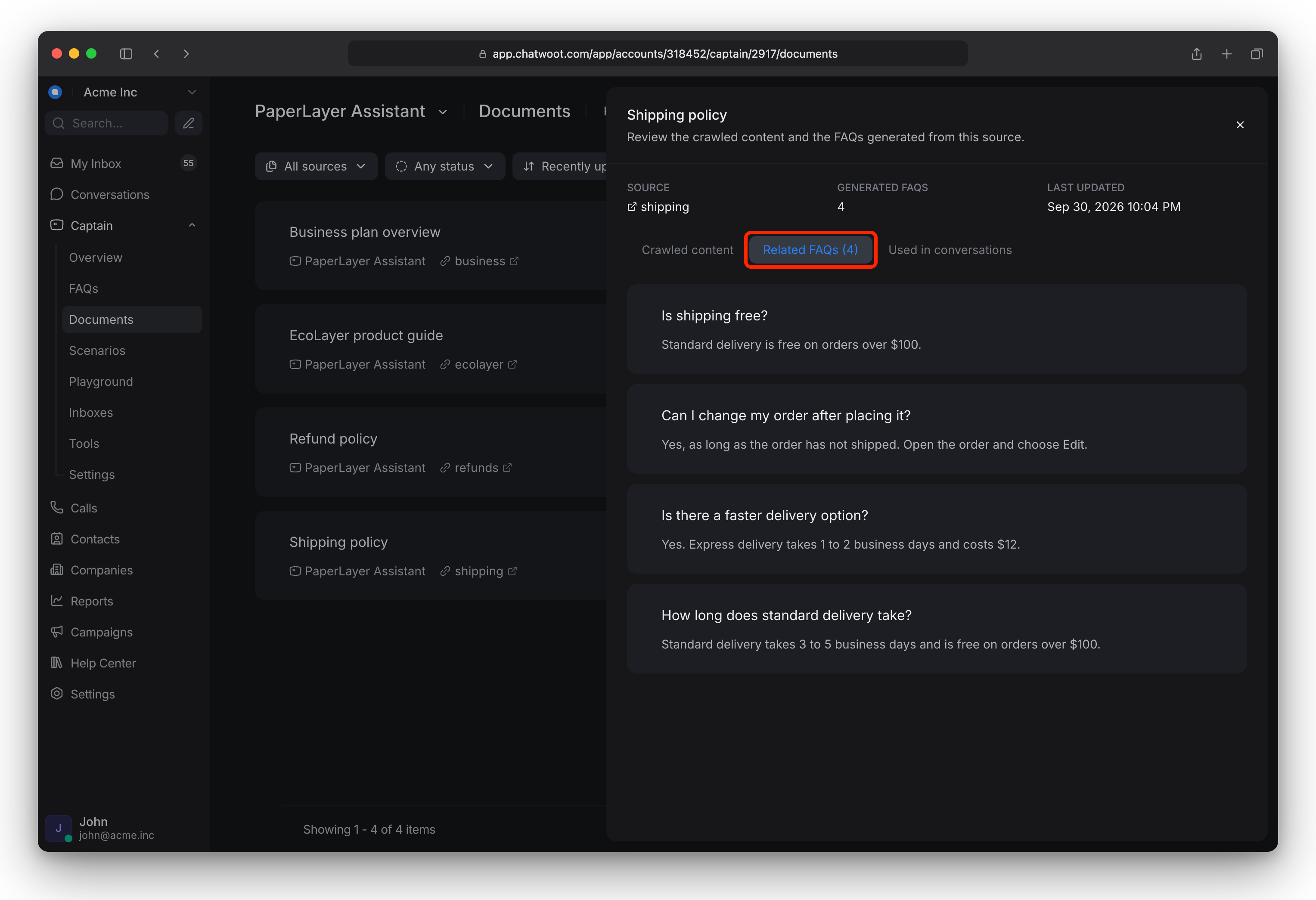
-
Haz una pregunta de esa página en el Playground del asistente.
Obtén valor
-
Mantén los documentos actualizados: usa Actualizar ahora en un documento, o selecciona varios y haz clic en Actualizar. La lista muestra cuándo fue la última vez que se actualizó cada uno.
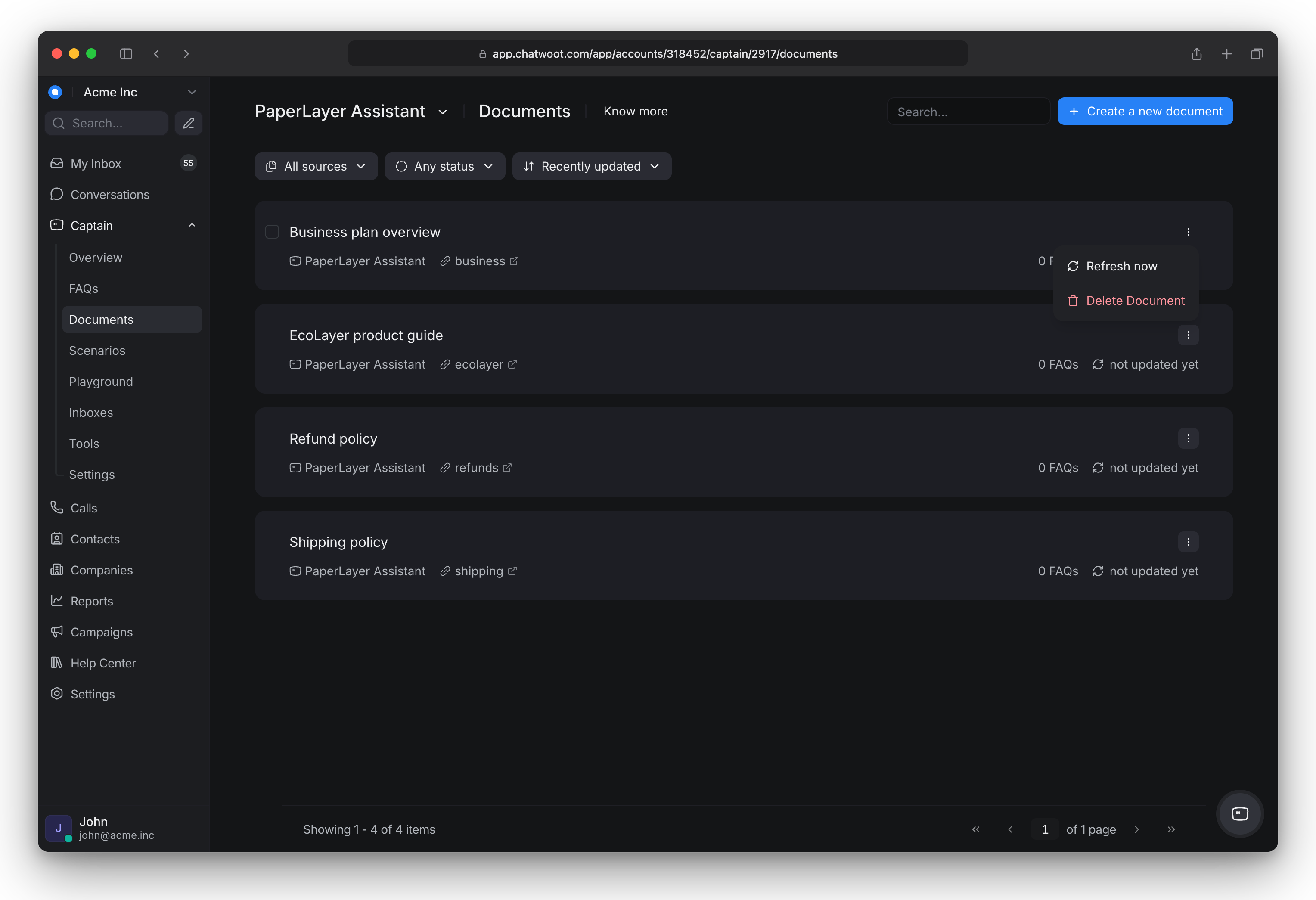
-
Los documentos web también se actualizan automáticamente: mensualmente en Startups (el día 1), semanalmente en Business (los domingos) y diariamente en Enterprise. El procesamiento puede tardar más, por lo que una página puede no actualizarse exactamente en ese momento. Los PDFs cargados no se actualizan automáticamente.
-
Un rastreo web agrega hasta 500 páginas, y nunca más del límite de documentos restantes.
-
Prefiere fuentes enfocadas, como tu centro de ayuda, en lugar de todo un sitio de marketing.
-
Usado en conversaciones muestra en qué conversaciones se usó un documento.
-
Al eliminar un documento, se elimina todo lo que Captain aprendió de él.
-
Los artículos del Centro de ayuda no se leen automáticamente. Para usarlos, agrega la dirección de tu Centro de ayuda como documento URL. Cada versión en un idioma de un artículo es una página separada, por lo que cada una cuenta como un documento.
-
Las preguntas frecuentes creadas a partir de un documento se publican de inmediato. Se listan en Preguntas frecuentes y no necesitan aprobación.
-
Las preguntas frecuentes que Captain genera siempre están en el idioma de tu cuenta. El asistente sigue respondiendo en el idioma del cliente.
-
Captain no elimina detalles personales o confidenciales de lo que agregues. Solo agrega contenido que estés de acuerdo en que el asistente cite a los clientes.
Solución de problemas
| Síntoma | Causa probable | Qué hacer |
|---|---|---|
| El estado muestra No se pudo sincronizar con Acceso denegado | La página requiere un inicio de sesión, o tu sitio bloqueó la solicitud (error 401 o 403). | Haz la página pública, o permite la solicitud en tu sitio. |
| Se agregó un sitio pero no aparecen páginas, o las respuestas son genéricas | Tu robots.txt puede estar bloqueando el rastreador. | Permítelo como se muestra en Permite que Chatwoot rastree tu sitio, luego agrega el documento de nuevo. |
| Página no encontrada | La URL es incorrecta o la página se movió | Corrige la URL y agrégala de nuevo |
| La página tardó demasiado en responder | Tu sitio estaba lento | Usa Reintentar actualización más tarde |
| La página devolvió contenido vacío | El contenido sólo se carga con scripts, o la página está vacía | Usa una página con texto plano, o sube un PDF |
| actualización detenida | Una actualización no terminó | Usa Reintentar actualización |
| Los detalles del PDF dicen que no se pudo extraer contenido legible | PDF escaneado o solo de imágenes | Sube un PDF de texto |
| Banner: Se alcanzó el límite de documentos | La cuenta tiene 2,000 documentos entre todos sus asistentes | Elimina documentos que ya no necesites, o consulta Precios y Planes |
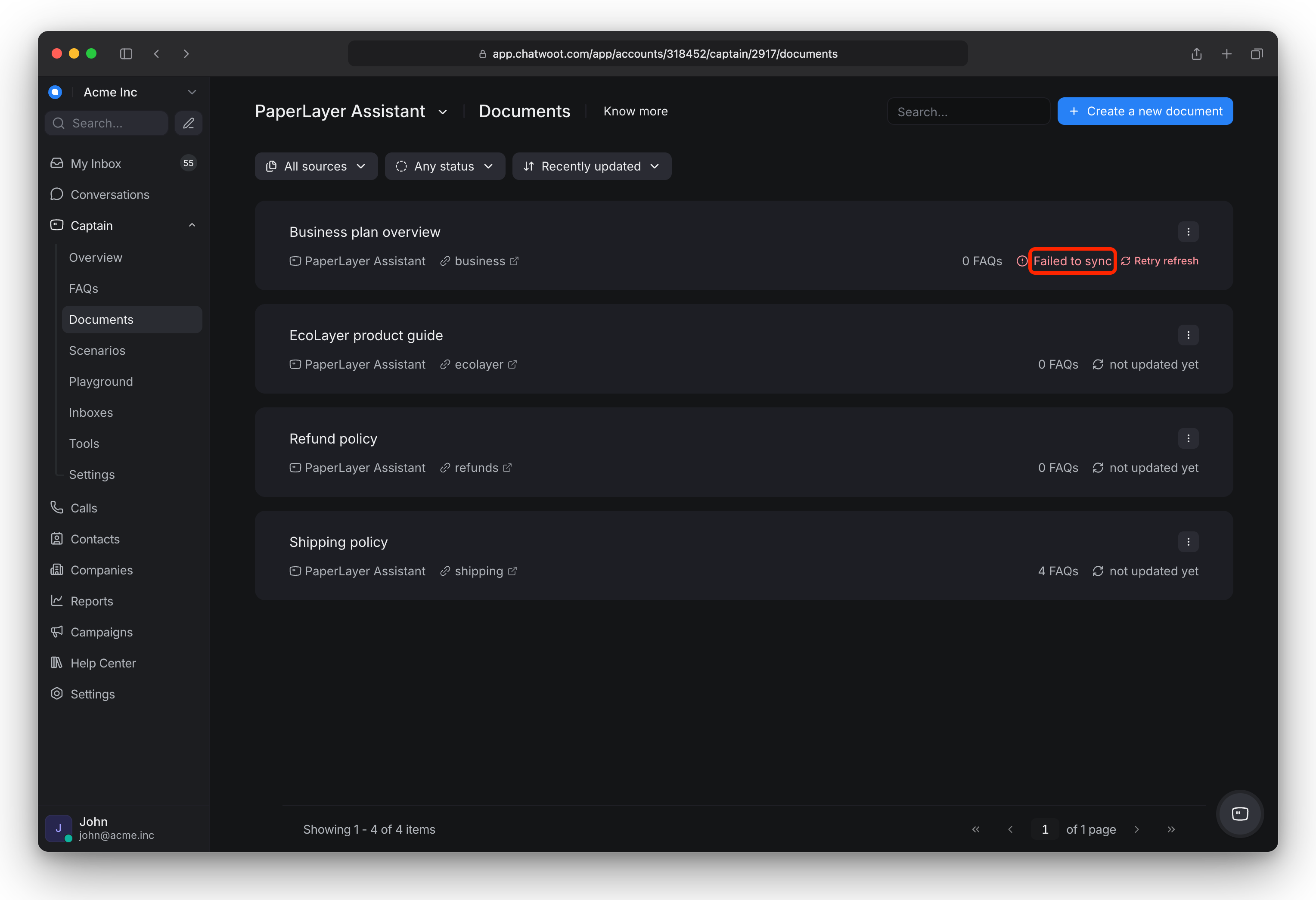
Más causas: Soluciona problemas de Captain.