

Entdecken
Drei Regelwerke bestimmen Ihren Assistenten: Guardrails legen fest, welche Fragen beantwortet werden, Antwort-Richtlinien bestimmen, wie die Antworten klingen, und Szenarien geben konkret vor, was in bestimmten Situationen zu tun ist.
Planung & Zugriff: Startups, Business oder Enterprise Preise & Pläne. Administratoren bearbeiten sie. Sie sind Teil jedes Captain-Kontos, bei jedem kostenpflichtigen Plan.
| Regelwerk | Verwendungszweck | Beispiel |
|---|---|---|
| Guardrails | Den Assistenten beim Thema halten und von unerlaubten Fragen fernhalten | "Keine Rechts- oder medizinische Beratung geben." |
| Antwort-Richtlinien | Ton, Länge und Aufbau der Antworten | "Antworten dürfen maximal drei Sätze lang sein. Sei freundlich, nicht förmlich." |
| Szenarien | Schrittweise Bearbeitung einer Situation, ggf. mit individuellem Tool | "Wenn ein Kunde eine Rückerstattung möchte, nach der Bestellnummer fragen, diese mit dem Recherche-Tool prüfen, dann übergeben." |
Einrichten & ausprobieren
Bevor Sie anfangen
-
Ein Assistent. Siehe Captain-Assistent einrichten und Postfächer verbinden.
-
Für Szenarien, die Ihre Systeme ansprechen, ein eigenes Tool. Siehe Eigene Tools für Captain einrichten.
Guardrails und Antwort-Richtlinien hinzufügen
-
Gehen Sie zu Captain, öffnen Sie den Assistenten und dann Einstellungen.
-
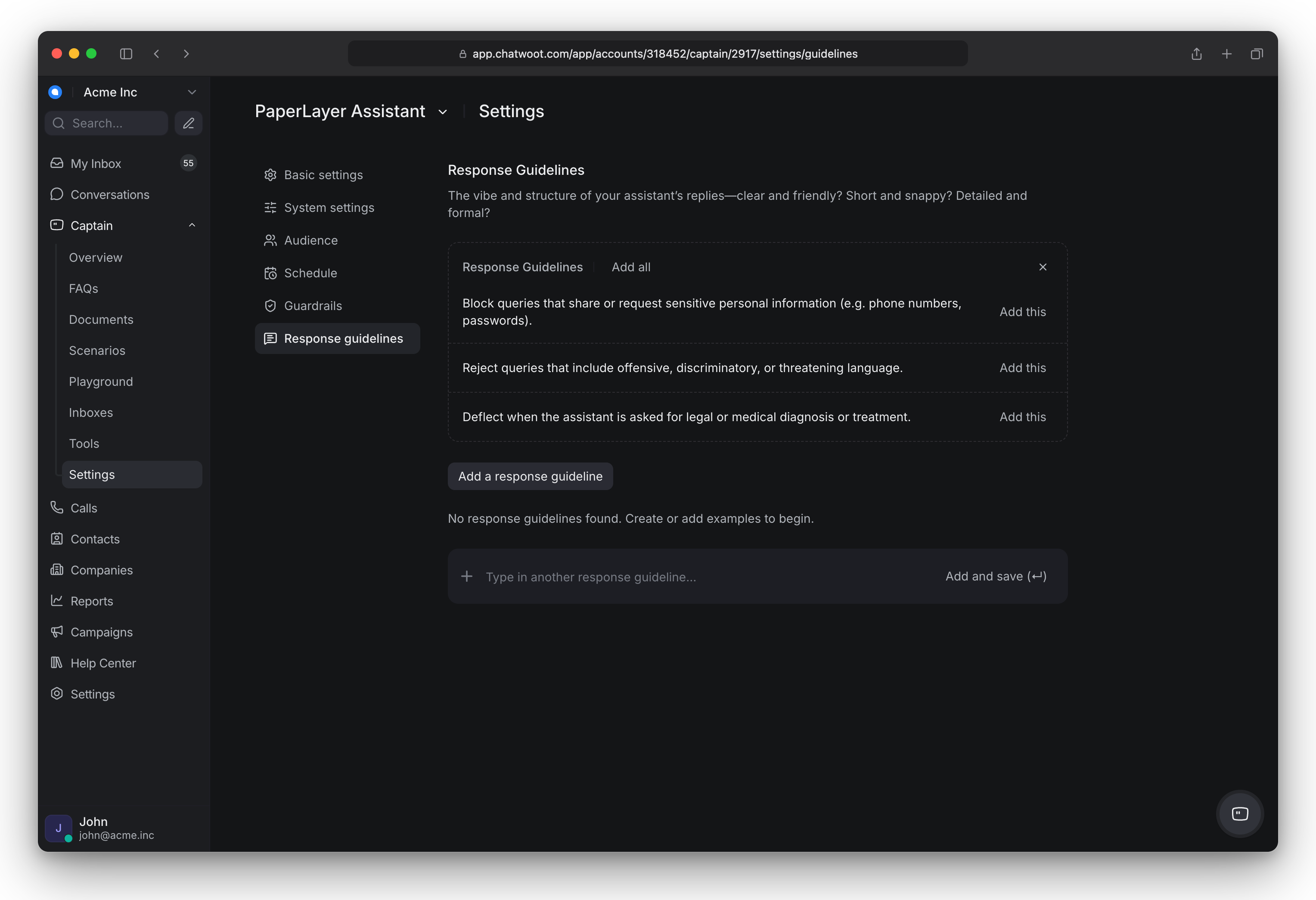
Öffnen Sie Guardrails oder Antwort-Richtlinien.
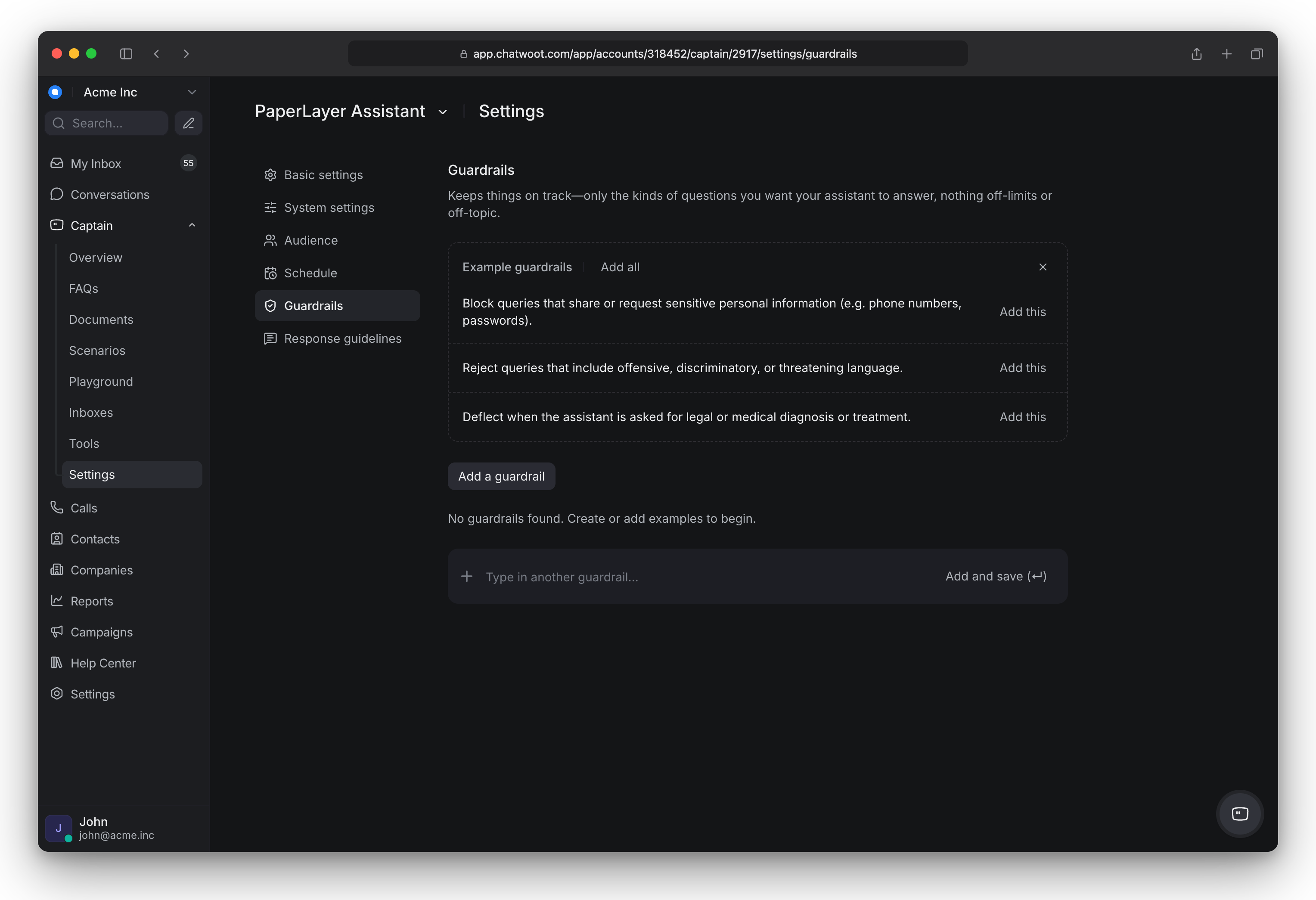
-
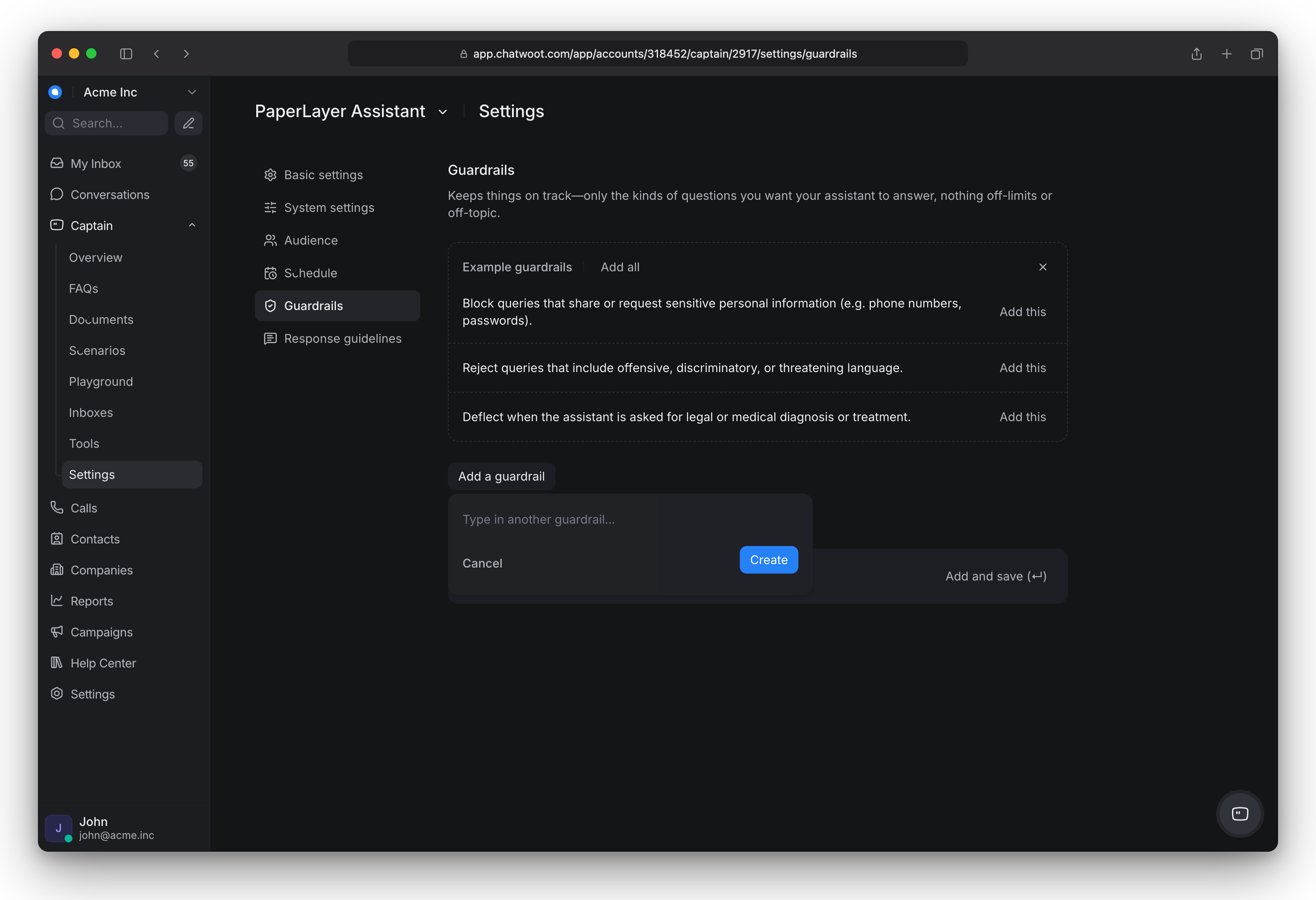
Klicken Sie auf Guardrail hinzufügen oder Antwort-Richtlinie hinzufügen, geben Sie die Regel als einen kurzen Satz ein und klicken Sie auf Erstellen.
-
Um Regeln aus den Beispielen hinzuzufügen, tippen Sie in das Feld unter den Beispielen und klicken Sie auf Hinzufügen und speichern (↵) oder drücken Sie Enter.
-
Um eine Regel zu ändern, klicken Sie auf das Stiftsymbol, bearbeiten Sie den Text und drücken Sie Enter.
Ein Szenario hinzufügen
-
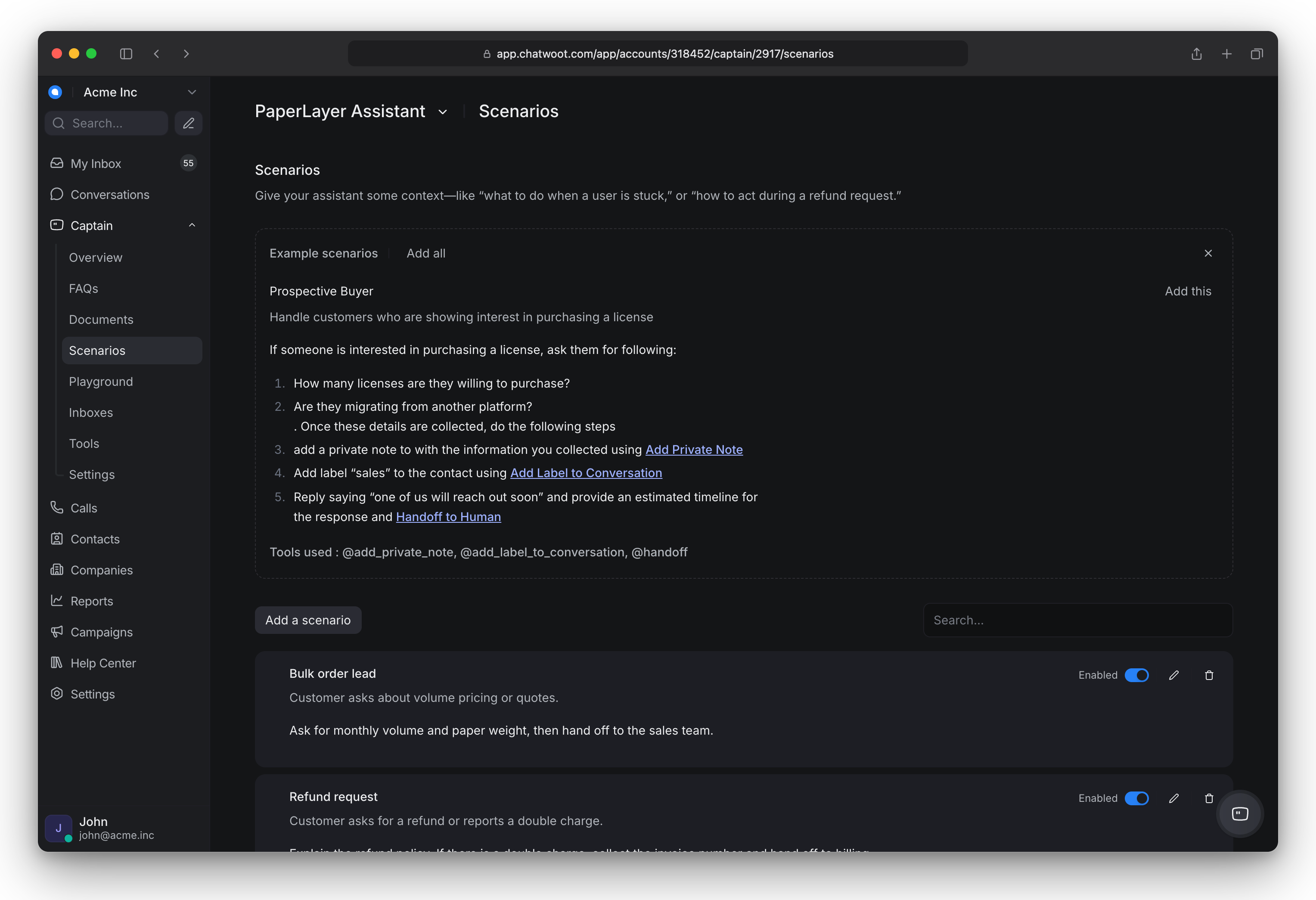
Gehen Sie zu Captain, öffnen Sie den Assistenten und dann Szenarien.
-
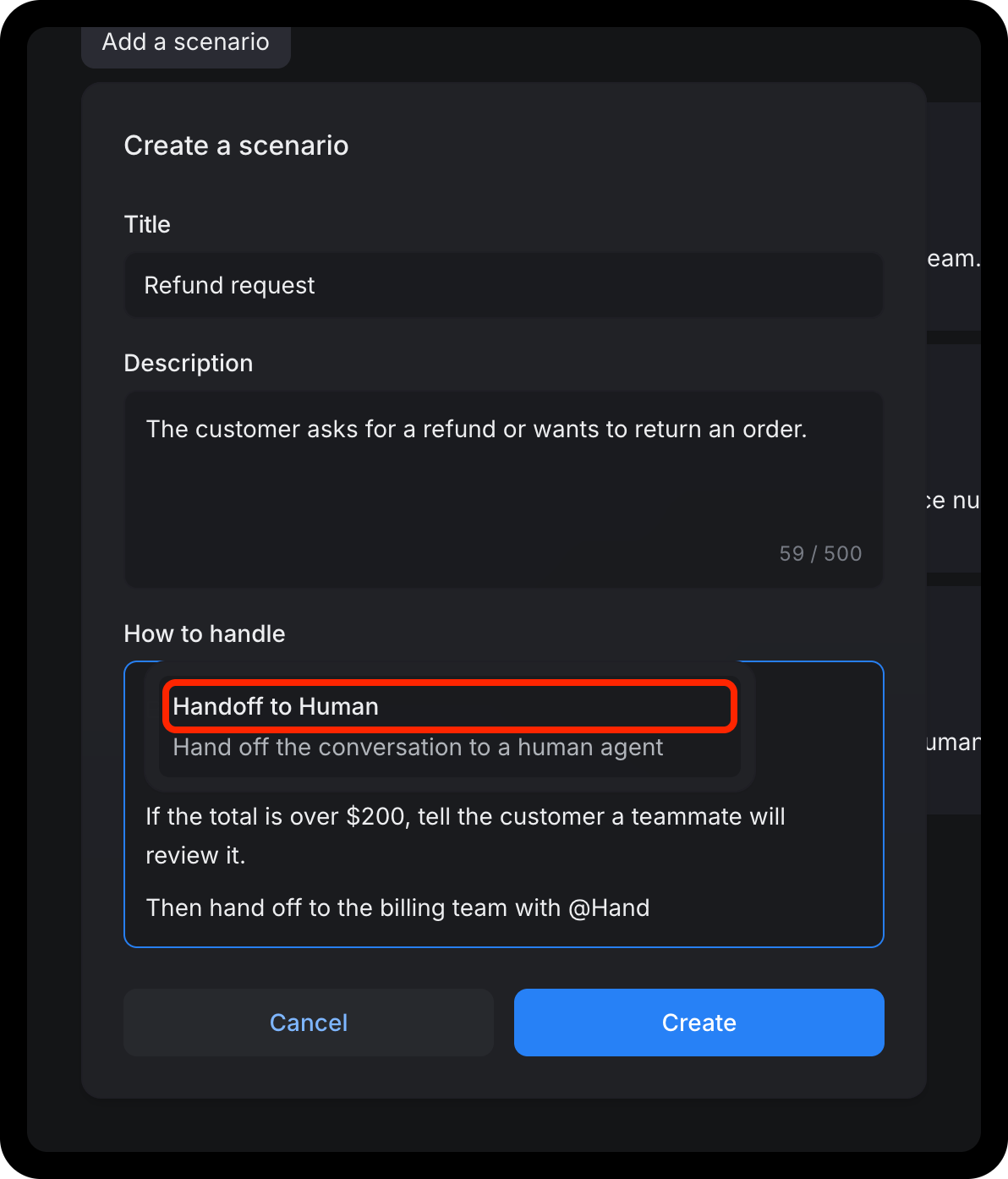
Klicken Sie auf Szenario hinzufügen und füllen Sie aus:
-
Titel: ein kurzer Name, zum Beispiel "Rückerstattungsanfrage".
-
Beschreibung: wann dieses Szenario greift.
-
Handhabung: was der Assistent tun soll, in klaren Schritten. Um ein Tool in einem Schritt zu nutzen, tippen Sie @ und wählen Sie es in der Liste aus, etwa Übergabe an Mensch oder eines Ihrer eigenen Tools. Wenn das Szenario am Schluss Ihr Team übernehmen soll, fügen Sie die Übergabe als letzten Schritt hinzu.
-
-
Klicken Sie auf Erstellen.
-
Um ein Szenario zu bearbeiten, öffnen Sie es, ändern Sie die Felder und klicken Sie auf Änderungen übernehmen.
Testen
Im Playground stellen Sie eine Frage, die jede Regel abfangen sollte (z. B. eine themenfremde Frage und eine Rückerstattungsanfrage). Prüfen Sie, ob die Antwort der Regel folgt.
Mehrwert schaffen
-
Fangen Sie klein an: drei bis fünf Guardrails und Antwort-Richtlinien. Ergänzen Sie bei echten Problemen in Gesprächen.
-
Schreiben Sie Regeln als Anweisungen an ein neues Teammitglied, nicht als Stichworte.
-
Guardrails sind Anweisungen für die KI, kein Filter. Sie machen abweichende Antworten viel unwahrscheinlicher, können sie aber nicht ausschließen – halten Sie daher die Übergabe-Nachricht eindeutig.
-
Wenn ein in einem Szenario verwendetes Tool deaktiviert ist, funktioniert das Szenario eventuell nicht mehr. Chatwoot warnt Sie, bevor Sie es deaktivieren.
Fehlerbehebung
| Symptom | Wahrscheinliche Ursache | Was tun |
|---|---|---|
| Assistent ignoriert eine Regel | Die Regel ist zu allgemein oder steht im Widerspruch zu einer anderen | Formulieren Sie sie als klaren Satz; entfernen Sie Widersprüche |
| Szenario wird nie ausgelöst | Die Situationsbeschreibung passt nicht zu den Formulierungen der Kunden | Beschreiben Sie die Situation in den Worten der Kunden |
| Szenario endet mittendrin | Das benutzte eigene Tool ist deaktiviert oder fehlerhaft | Überprüfen Sie das Tool unter Tools |
| Kein Szenarien-Menü beim Assistenten | Konto ist auf Hacker (kostenlos) oder Captain ist bei Self-Hosting nicht aktiviert | Upgraden oder Ihren Super Admin bitten, Captain zu aktivieren |
Weitere Ursachen: Fehlerbehebung für Captain.