

Descubra
Três conjuntos de regras moldam o seu assistente: Restrições decidem quais perguntas ele responde, Diretrizes de Resposta definem como soam suas respostas, e Cenários dizem o que fazer em situações específicas.
Plano & acesso: Startups, Business ou Enterprise Preços & Planos. Administradores as editam. Elas fazem parte de todas as contas Captain, em todos os planos pagos.
| Conjunto de regras | Use para | Exemplo |
|---|---|---|
| Restrições | Manter o assistente no assunto e longe de perguntas proibidas | "Não forneça conselhos legais ou médicos." |
| Diretrizes de Resposta | Tom, comprimento e estrutura das respostas | "Mantenha as respostas com menos de três frases. Seja amigável, não formal." |
| Cenários | Passo a passo para lidar com uma situação, podendo usar uma ferramenta personalizada | "Quando um cliente pedir reembolso, solicite o número do pedido, verifique na ferramenta de consulta de pedidos e encaminhe." |
Configurar & testar
Antes de começar
-
Um assistente. Veja Como configurar um assistente Captain e conectar suas caixas de entrada.
-
Para cenários que acessam seus sistemas, uma ferramenta personalizada. Veja Como configurar ferramentas personalizadas para o Captain.
Adicionar restrições e diretrizes de resposta
-
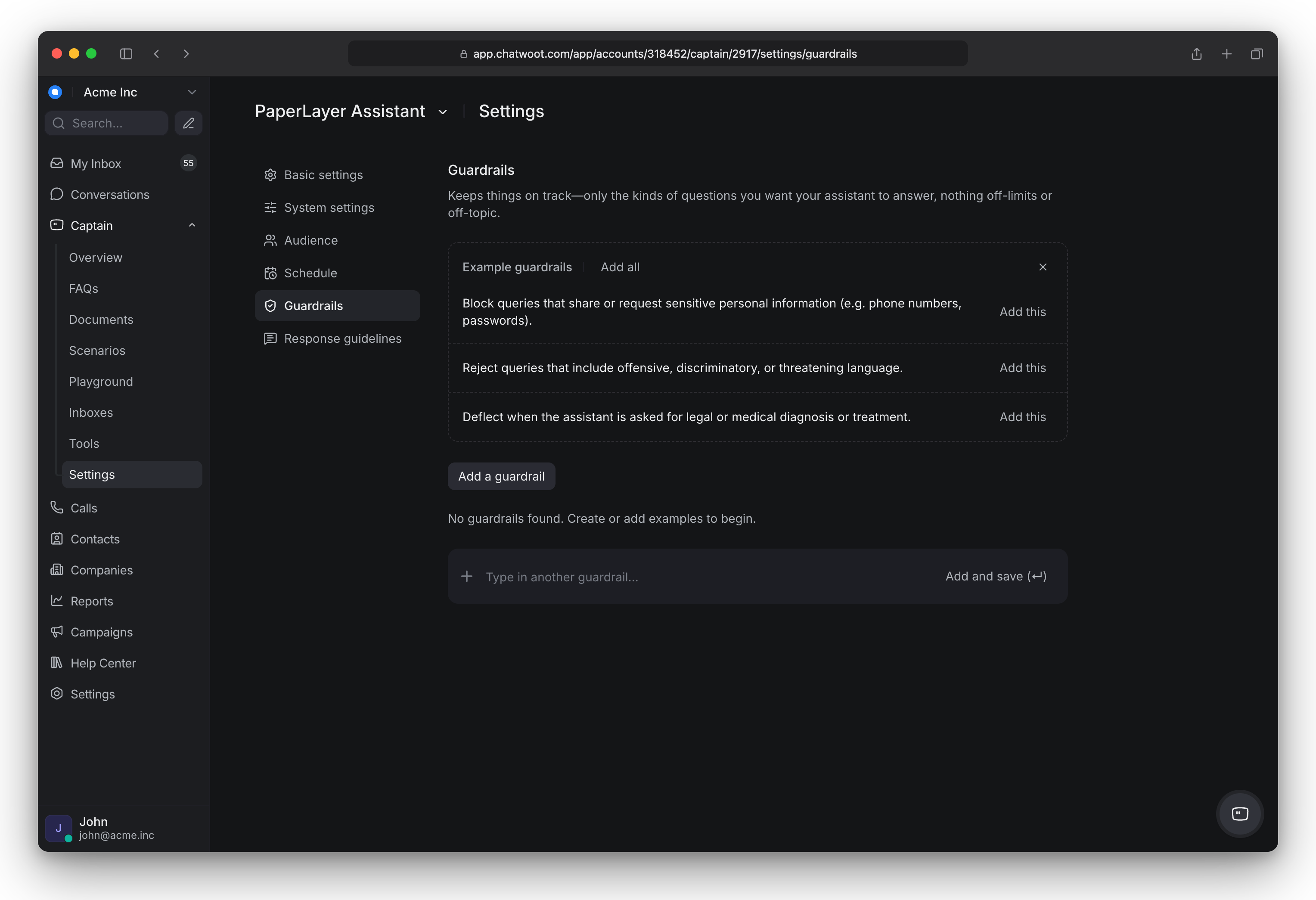
Vá em Captain, abra o assistente e acesse Configurações.
-
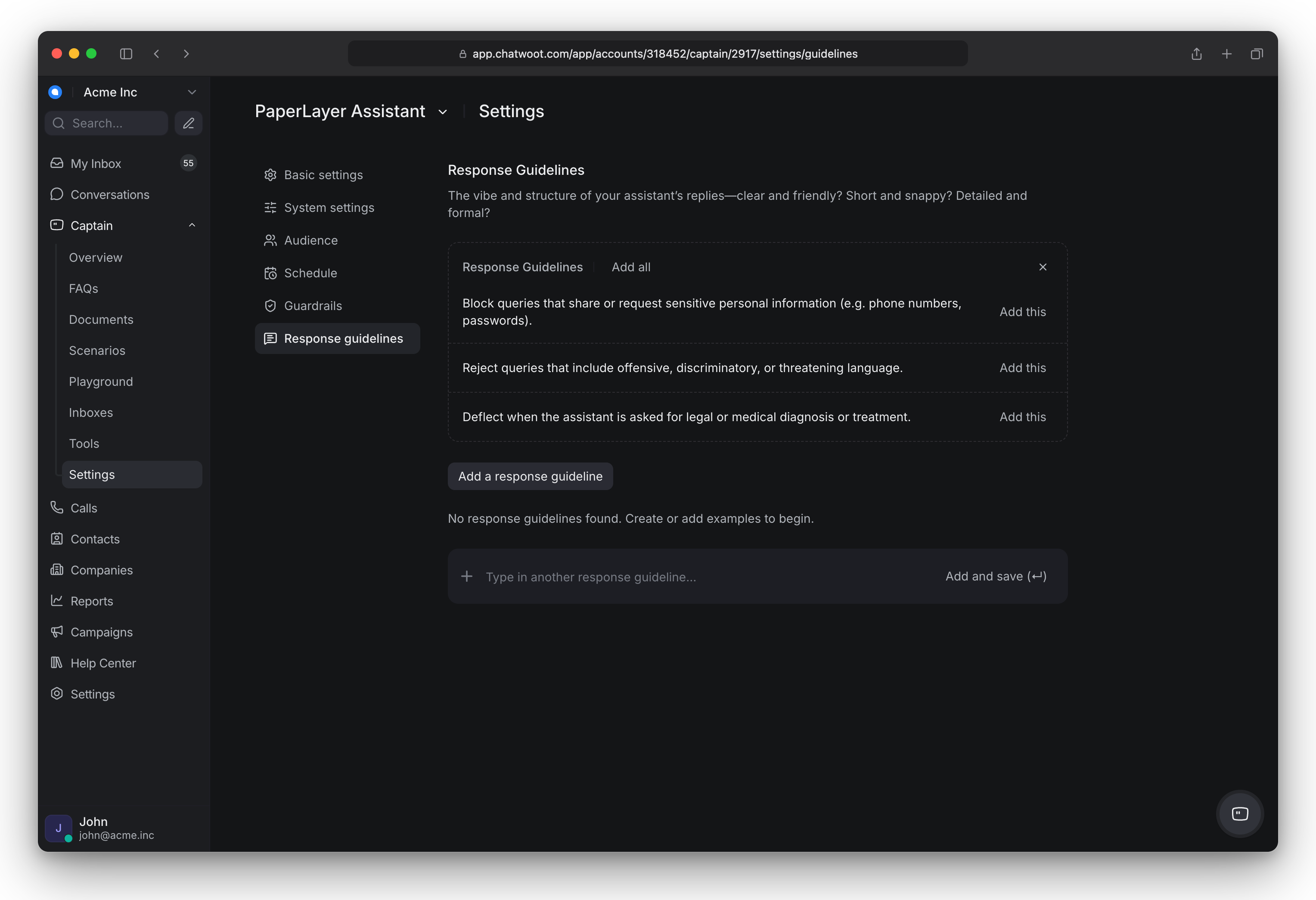
Abra Restrições ou Diretrizes de resposta.
-
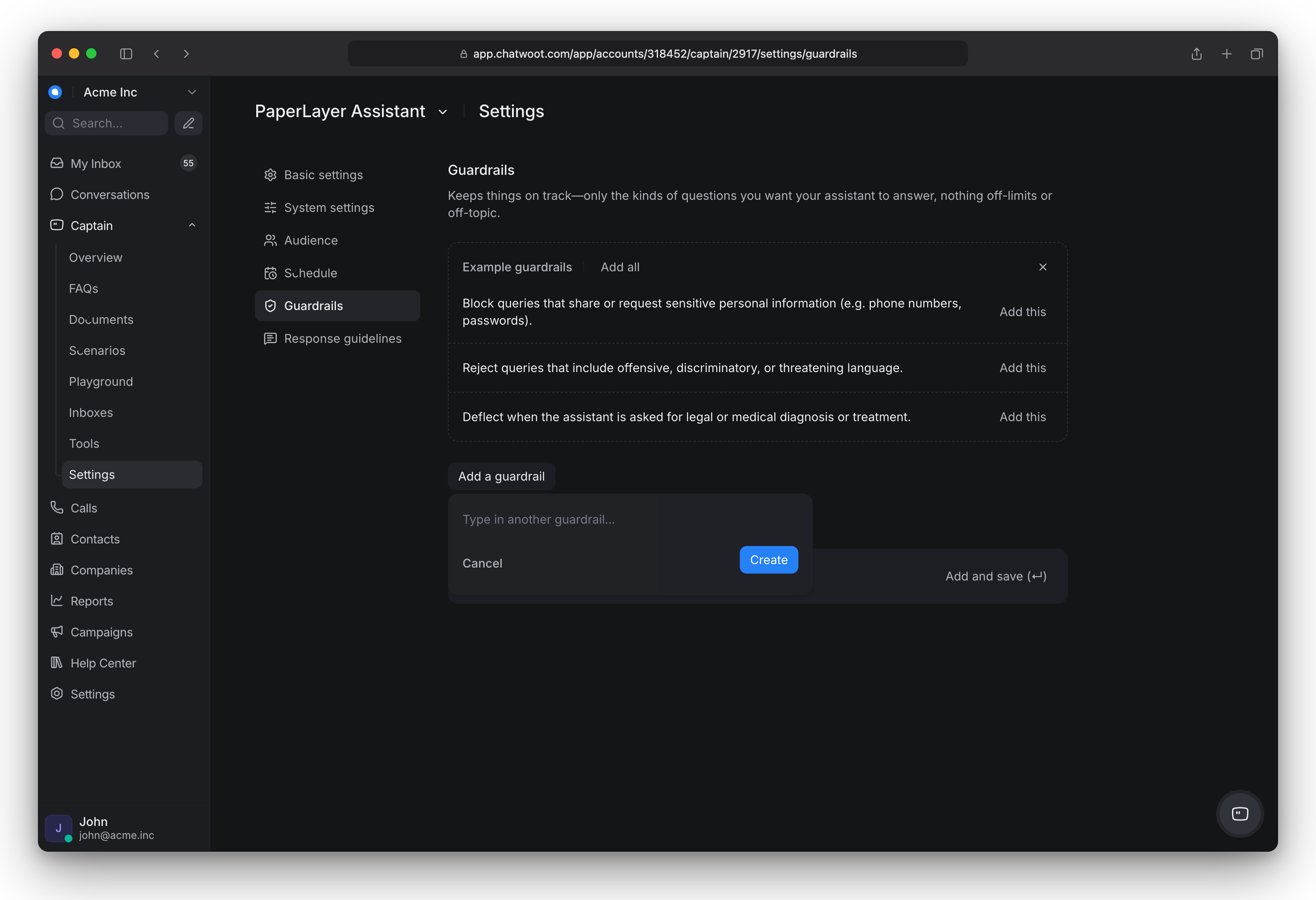
Clique em Adicionar restrição ou Adicionar diretriz de resposta, digite a regra como uma frase curta e clique em Criar.
-
Para adicionar regras dos exemplos, digite na caixa abaixo dos exemplos e clique em Adicionar e salvar (↵), ou pressione Enter.
-
Para editar uma regra, clique no ícone do lápis, edite o texto e pressione Enter.
Adicionar um cenário
-
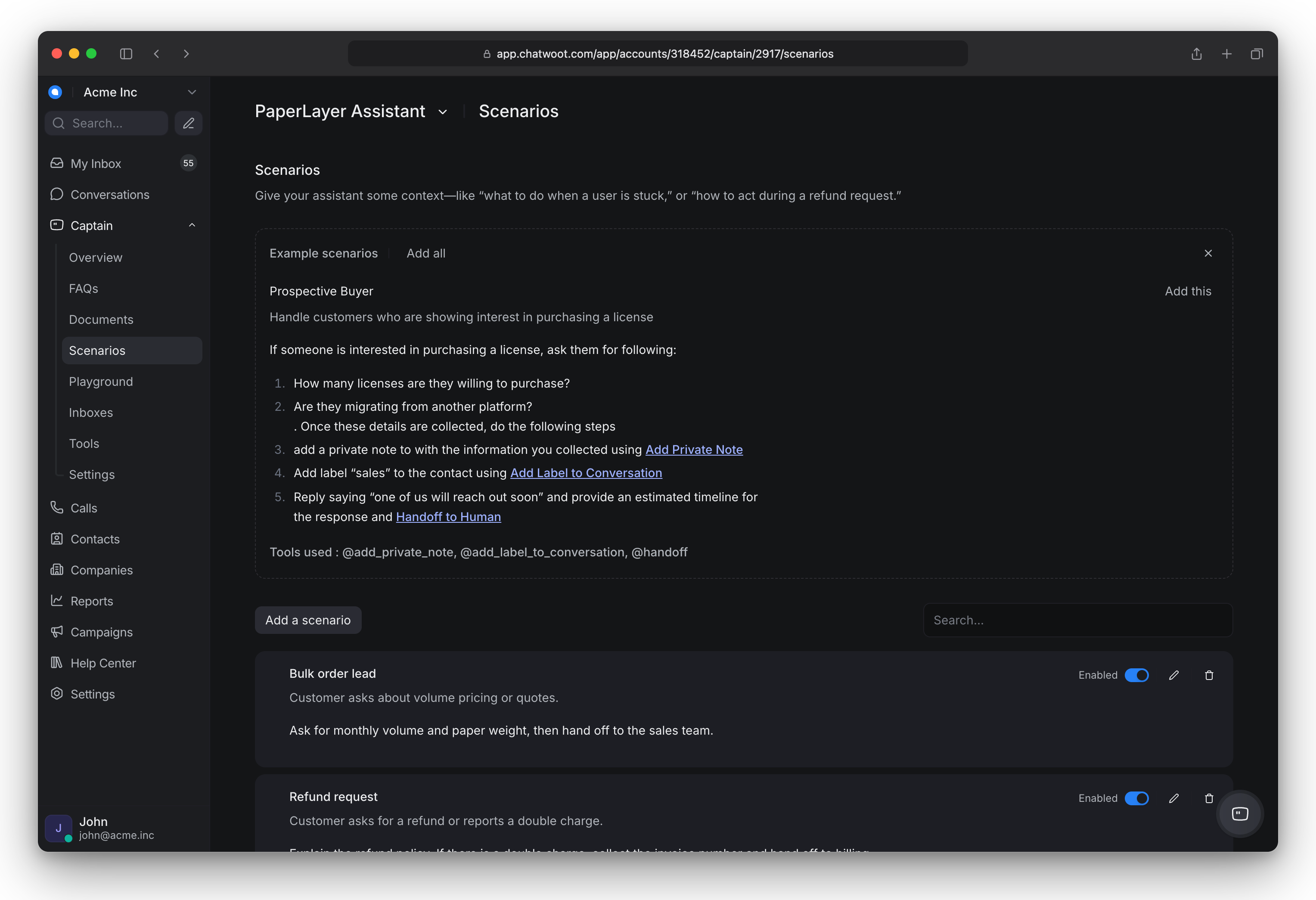
Vá em Captain, abra o assistente e acesse Cenários.
-
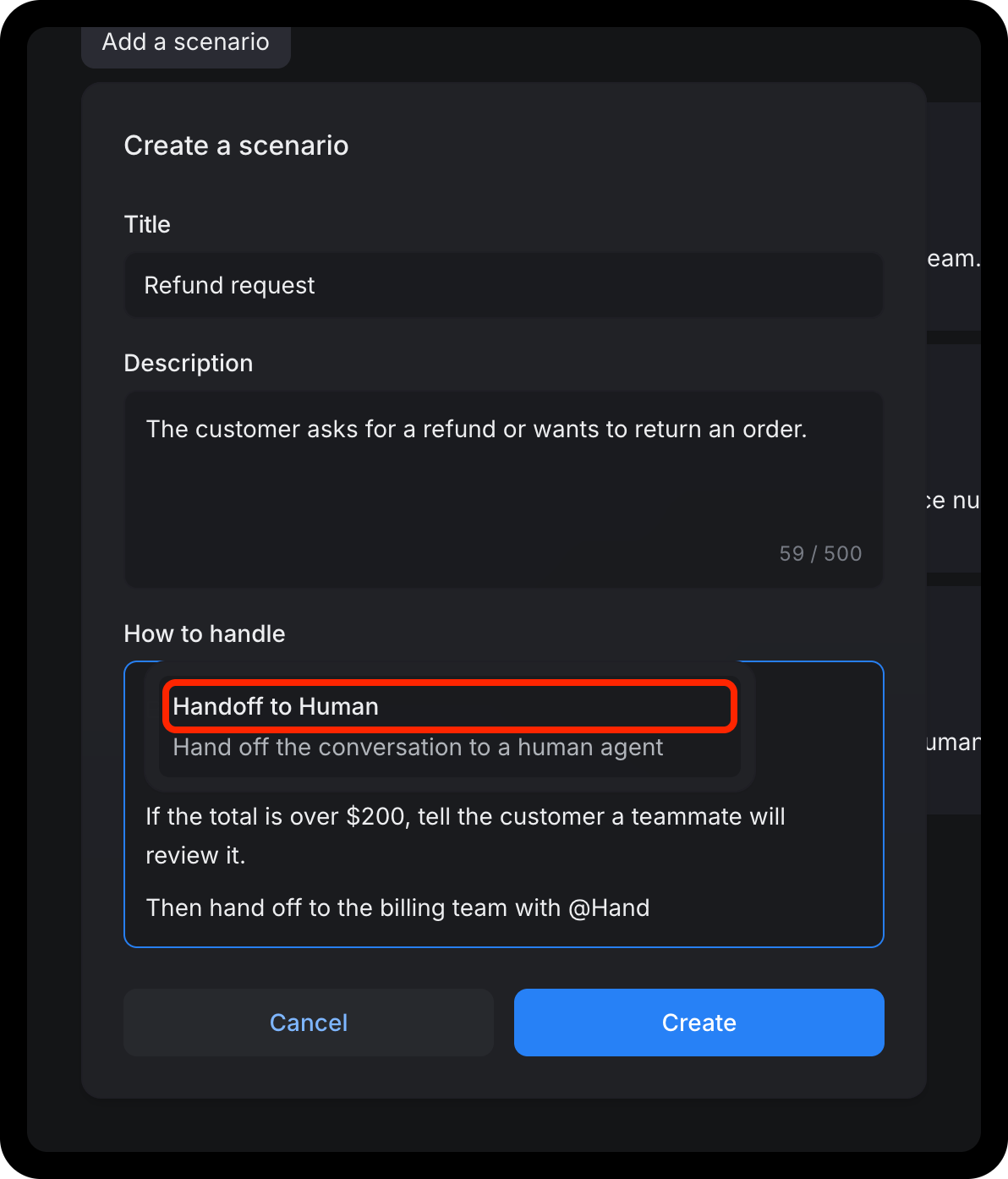
Clique em Adicionar cenário e preencha:
-
Título: um nome curto, por exemplo "Solicitação de reembolso".
-
Descrição: quando esse cenário se aplica.
-
Como lidar: o que o assistente deve fazer, em etapas claras. Para usar uma ferramenta em um passo, digite @ e escolha da lista, por exemplo Encaminhar para Humano ou uma de suas ferramentas personalizadas. Se o cenário deve terminar com sua equipe, adicione o encaminhamento como último passo.
-
-
Clique em Criar.
-
Para editar um cenário, abra-o, edite os campos e clique em Atualizar alterações.
Teste
No Playground, faça uma pergunta que cada regra deveria capturar (por exemplo, uma pergunta fora de assunto e uma solicitação de reembolso). Verifique se a resposta segue a regra.
Obtenha valor
-
Comece pequeno: três a cinco restrições e diretrizes. Adicione mais quando identificar um problema real nas conversas.
-
Escreva as regras como instruções para um novo membro da equipe, não como palavras-chave.
-
Restrições são instruções para a IA, não um filtro. Elas reduzem bastante as respostas fora de tema, mas não podem descartá-las completamente, então mantenha a Mensagem de Encaminhamento clara.
-
Se uma ferramenta usada em um cenário for desabilitada, aquele cenário pode parar de funcionar. O Chatwoot avisa antes de você desabilitar.
Solução de problemas
| Sintoma | Causa provável | O que fazer |
|---|---|---|
| Assistente ignora uma regra | A regra é vaga ou conflita com outra | Reescreva como uma frase clara; remova conflitos |
| Cenário nunca é executado | A descrição da situação não bate com como os clientes perguntam | Descreva a situação com as palavras dos clientes |
| Cenário para no meio | Sua ferramenta personalizada está desativada ou com falha | Verifique a ferramenta em Ferramentas |
| Não aparece item Cenários para o assistente | Conta é Hacker (gratuita), ou, no auto-hospedado, Captain não está ativado para a conta | Faça upgrade ou peça ao Super Admin para ativar o Captain |
Mais causas: Solução de problemas do Captain.